
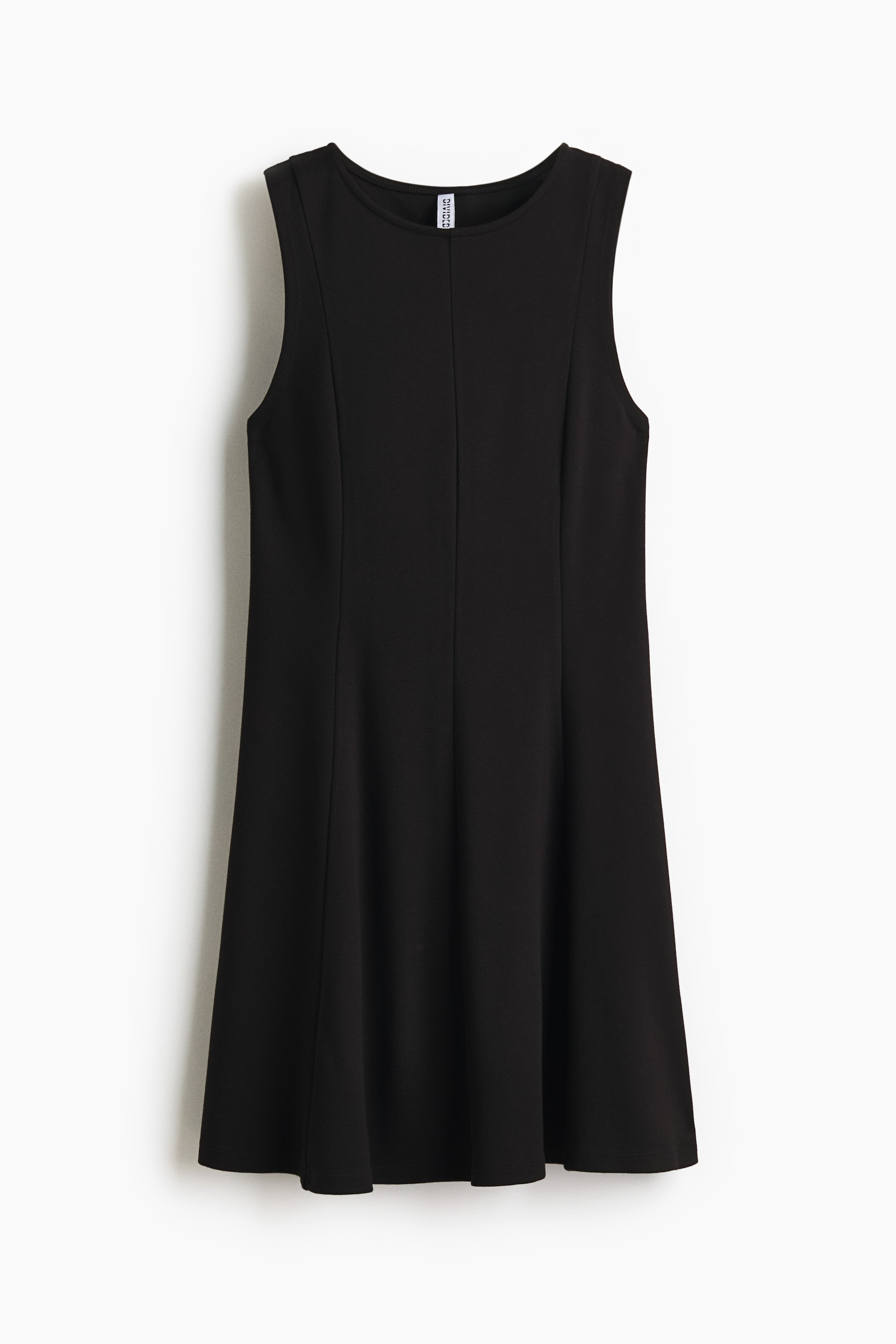
同一个镜头,切换不同风格
试衣进行时,点击另一件服装即可提交换装,不必重新开启镜头。
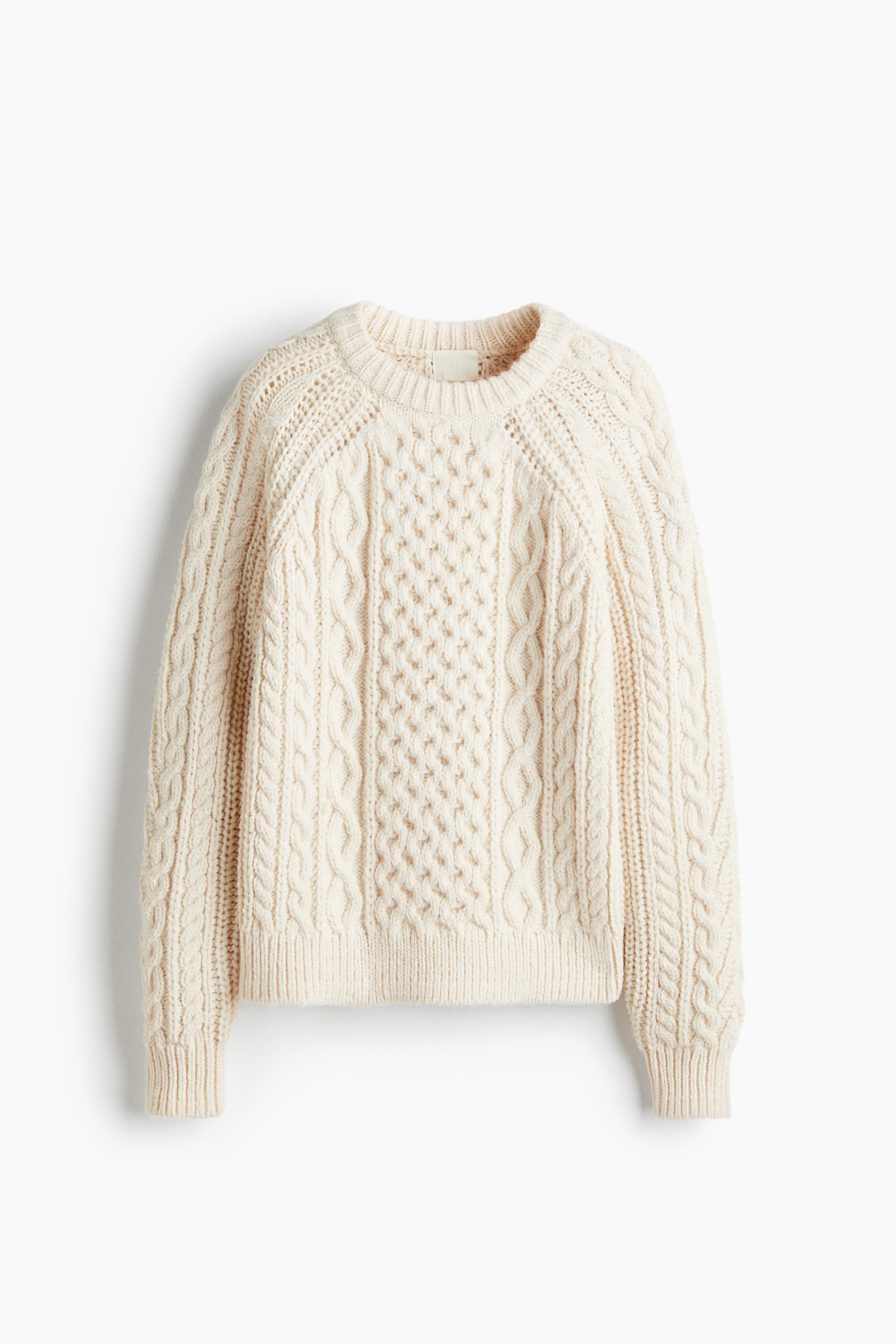
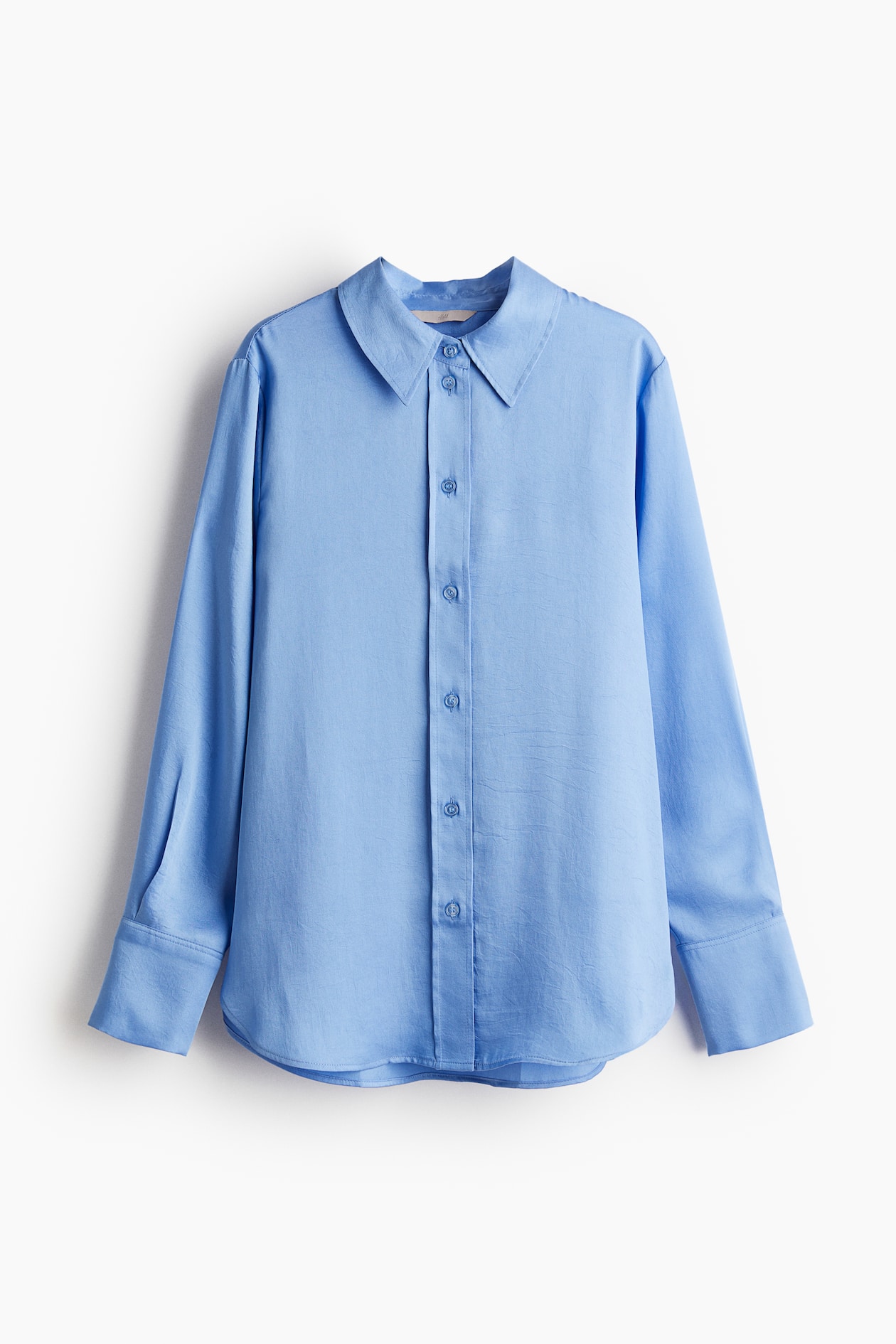
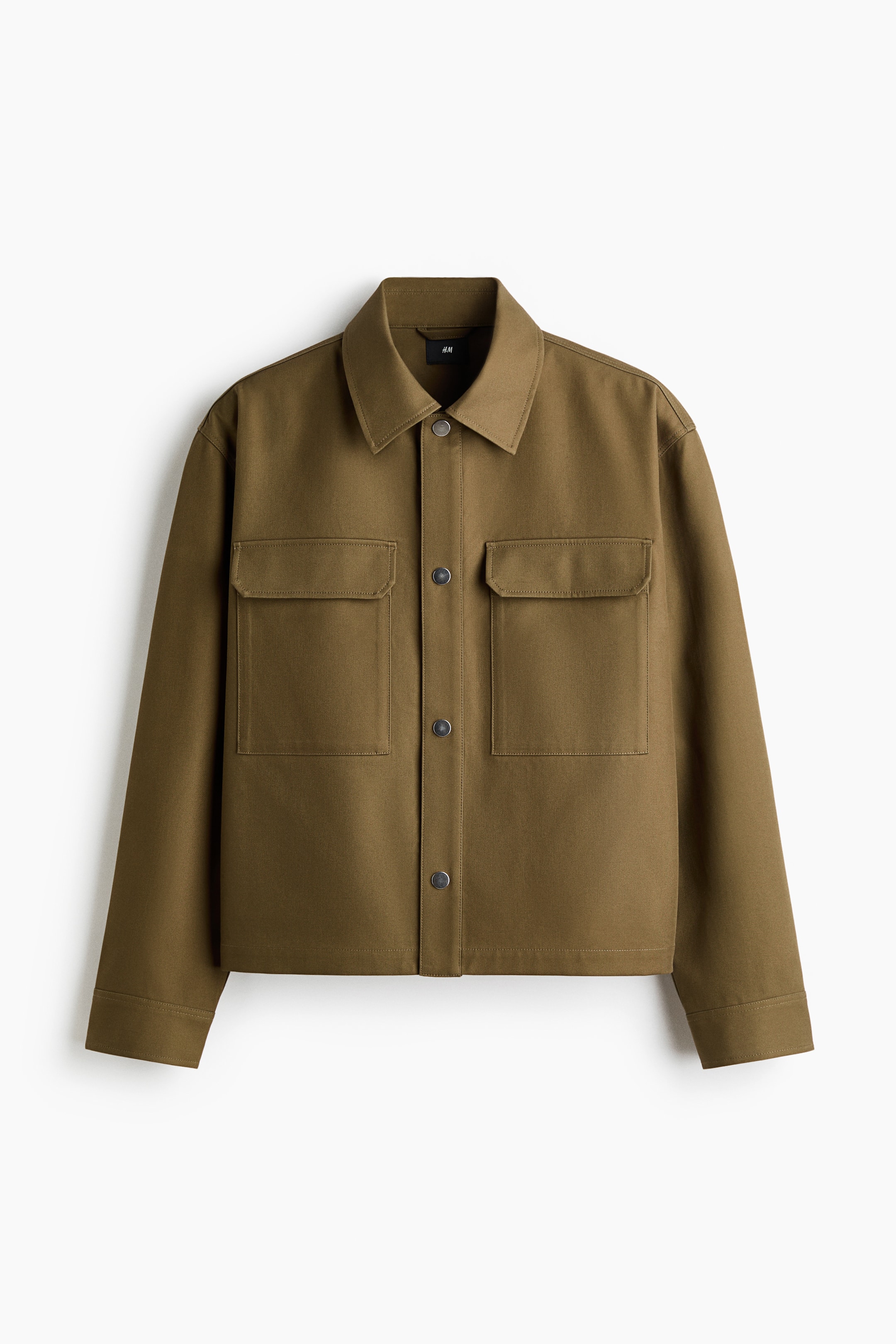
衣橱中的真实服装参考图
简单开始
从准备镜头,到发现下一种风格。
允许浏览器使用摄像头,先查看自己的实时画面,调整站位和光线。
从熟悉的镜头开始从衣橱中选择服装,或上传自己的商品照片,把想尝试的风格带进来。
内置衣橱 · 自主上传点击开始,等待 AI 试衣画面。会话中可以切换服装,也可以随时结束。
看一看,再换一件体验由你掌控
试衣进行时,点击另一件服装即可提交换装,不必重新开启镜头。
切换画面镜像,或放大试衣画面,更专注地查看整体穿搭。
画面就绪后,一键保存当前试衣截图到自己的设备。
给镜头一点好光线保持光线充足,让需要试衣的身体部位完整入镜;参考图尽量选用背景干净的正面照片。
开始之前
关于图片、使用方式与试衣体验。
通过浏览器打开本地页面即可使用。允许摄像头后,可以先查看本地预览;实时试衣需要联网连接 AI 服务。
建议使用背景简洁、服装完整可见的正面照片。支持 JPG、PNG 和 WebP,可一次上传多张,每张不超过 10 MB。登录后上传的衣服会自动保存到你的个人衣橱,刷新页面或重启本地服务后仍可使用。你可以修改名称、分类和描述,也可以删除服装。
个人衣橱的服装照片保存在当前电脑中,并按账号分别管理。开始实时试衣后,摄像头视频与选中的服装图会发送至 Decart 处理;页面不采集麦克风,也不保存摄像头视频。点击结束试衣会关闭摄像头并结束连接。
每件服装可展示 5 秒。切换服装会重新计时,时间结束后可以重新开始试衣。标准与快速模式的计费不同,请在开始前查看模式提示;切换模式需要先结束当前会话。
魔镜用于预览穿搭风格,不提供尺码测量或合身度判断。生成画面中的颜色、细节和垂坠可能与实物不同,选购时仍需参考商品信息与实际试穿。
你的下一种风格